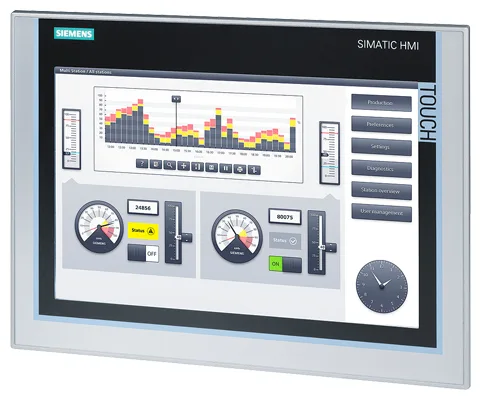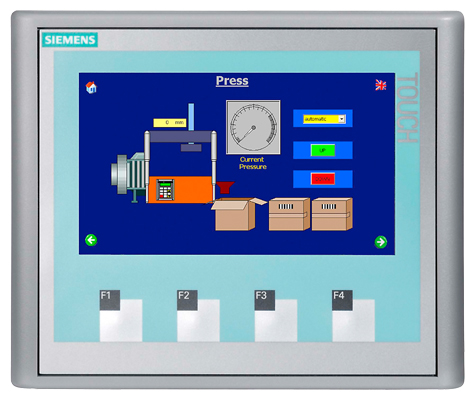


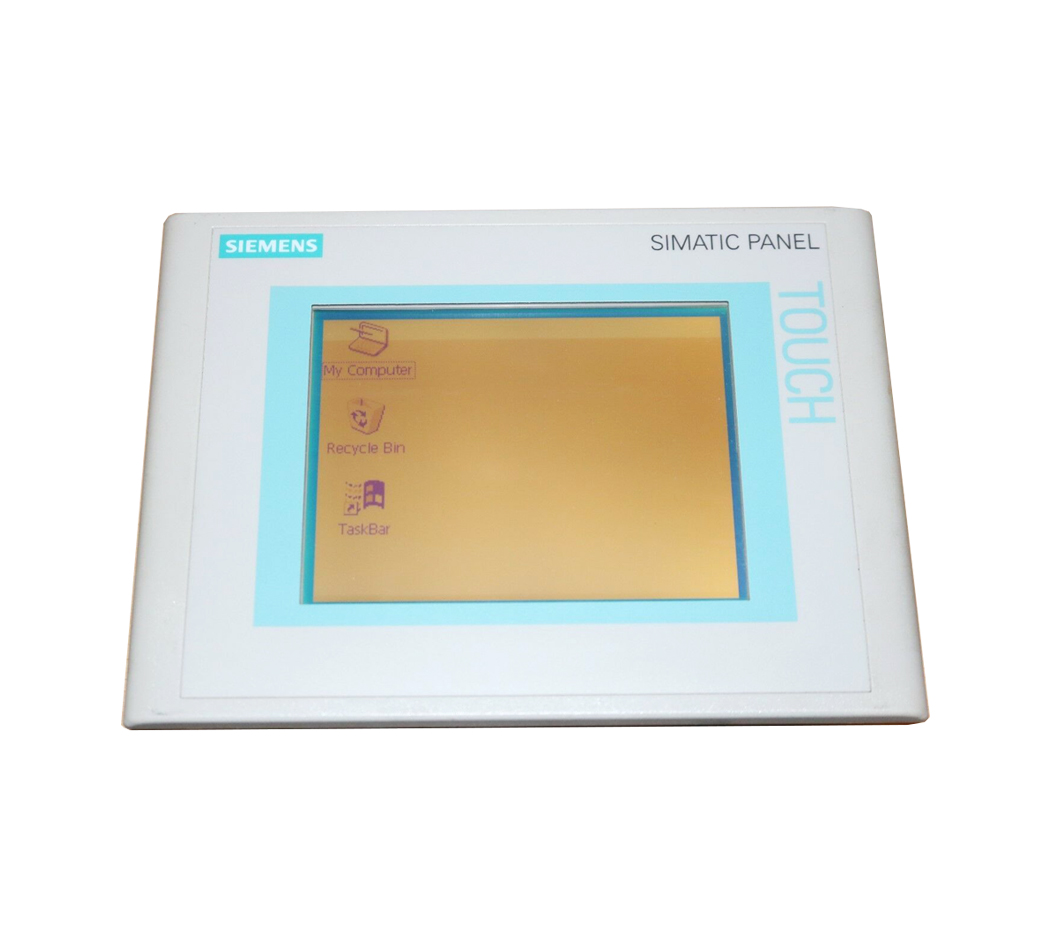
Siemens 6AV6642-0BC01-1AX0 TP177B
Preisspanne: € 630,00 bis € 1.421,00
Das Siemens 6AV6642-0BC01-1AX0 ist ein Touchpanel der TP177B-Serie und gehört zur SIMATIC HMI-Familie von Siemens. Es verfügt über ein 5,7-Zoll-STN-Farbdisplay und ist für Maschinenebenen-Bedienung und Überwachungsaufgaben konzipiert. Dieses Gerät ist Teil der SIMATIC HMI Basic Panels-Generation und bietet eine kompakte und kostengünstige Lösung zur Visualisierung von Prozessdaten.
Das TP177B 6AV6642-0BC01-1AX0 ist mit einem resistiven Touchscreen ausgestattet und unterstützt die Kommunikation über MPI-, PROFIBUS DP- und RS-422/RS-485-Schnittstellen, was eine direkte Verbindung zu SIMATIC S7-Speicherprogrammierbaren Steuerungen und Fremdsteuerungen ermöglicht. Es bietet 256-Farben-Anzeigekapazität und umfasst 512 KB Benutzerspeicher für Projektdaten. Das Panel wird mit 24 V DC versorgt und ist auf der Vorderseite mit IP65 bewertet, was es für die Installation in Schaltschrankfronten geeignet macht, die Staub und Spritzwasser ausgesetzt sind.
Das TP177B wird häufig in Fertigungs-, Verpackungs-, Lebensmittel- und Getränkeanwendungen sowie in der allgemeinen Maschinenautomation eingesetzt, wo ein zuverlässiges HMI mittlerer Leistung erforderlich ist. Seine Kompatibilität mit SIMATIC S7-200, S7-300 und S7-400 Speicherprogrammierbaren Steuerungen macht es zur Standardwahl für Maschinenbauer, die Siemens-Automatisierungsarchitekturen integrieren. Das Panel wird mit der Engineering-Software WinCC flexible 2008 konfiguriert, die in der gesamten SIMATIC HMI-Produktpalette verbreitet ist.
Technische Spezifikationen
| Displaygröße | 5,7 Zoll |
|---|---|
| Displaytyp | STN-Farb-LCD |
| Displayfarben | 256 Farben |
| Displayauflösung | 320 x 240 px (QVGA) |
| Touch-Technologie | Resistiver Touchscreen |
| Eingabe-/Betriebsspannung | 24 V DC |
| Stromverbrauch | Max. 6 W |
| Kommunikationsschnittstelle | MPI, PROFIBUS DP, RS-422/RS-485 |
| Benutzerspeicher | 512 KB |
| Betriebstemperatur | 0 °C bis +50 °C |
| Lagerungstemperatur | -20 °C bis +60 °C |
| IP-Schutzart (Vorderseite) | IP65 |
| IP-Schutzart (Rückseite) | IP20 |
| Montage | Panelmontage |
| Zertifizierungen | CE, UL, cULus |
| Engineering-Software | WinCC flexible 2008 |
Häufige Fehlercodes & Systemereignisse
- Event ID: 10000
- Konfigurationsfehler beim Start erkannt; das geladene Projekt ist nicht kompatibel oder beschädigt.
Laden Sie das Projekt mit WinCC flexible 2008 neu. Überprüfen Sie, dass das Projekt für den korrekten HMI-Gerätetyp und die Firmware-Version kompiliert wurde. - Event ID: 20000
- Kommunikationsverbindung zur Speicherprogrammierbaren Steuerung wurde unterbrochen oder kann nicht hergestellt werden.
Überprüfen Sie die MPI/PROFIBUS-Kabelverbindungen und Abschlusswiderstände. Überprüfen Sie, dass die Adresse der Speicherprogrammierbaren Steuerung und die Baudrate-Einstellungen mit der HMI-Projektkonfiguration übereinstimmen. - Event ID: 40000
- Tag-Lese-/Schreibfehler; ein konfiguriertes Tag kann auf dem verbundenen Controller nicht zugegriffen werden.
Überprüfen Sie, dass die Tag-Adresse im WinCC flexible-Projekt mit der tatsächlichen Speicherprogrammierbaren Steuerung Datenbaustein oder Speicheradresse übereinstimmt. Überprüfen Sie, dass das Speicherprogrammierbaren Steuerung-Programm läuft. - Event ID: 50000
- Systemspeicher niedrig; verfügbarer Laufzeitspeicher ist für das aktuelle Projekt unzureichend.
Reduzieren Sie die Anzahl der aktiven Bildschirme, Alarme oder Datensätze im Projekt. Übertragen Sie ein optimiertes Projekt auf das Panel. - Event ID: 60000
- Sicherungs-/Wiederherstellungsfehler; eine Datensicherung oder Projektwiederherstellung ist fehlgeschlagen.
Überprüfen Sie die Integrität der Quelldatei auf der Speicherkarte. Formatieren Sie die Speicherkarte bei Bedarf neu und wiederholen Sie die Übertragung. - Event ID: 70000
- Betriebssystemfehler; ein interner Firmware-Fehler wurde erkannt.
Führen Sie einen Werksreset über die Systemsteuerung im HMI-Loader-Menü durch. Wenn der Fehler weiterhin besteht, aktualisieren oder installieren Sie die Firmware mit ProSave neu. - Event ID: 80000
- Bildschirmschoner- oder Displayfehler; die Displayausgabe ist nicht reagierend oder leer.
Überprüfen Sie die 24 V DC-Versorgungsspannung am Anschluss. Überprüfen Sie die Bildschirmschoner-Einstellungen im Projekt. Ersetzen Sie das Panel, wenn die Display-Hardware fehlerhaft ist.
Häufig gestellte Fragen
Welche Speicherprogrammierbare Steuerungen sind mit dem TP177B 6AV6642-0BC01-1AX0 kompatibel?
Das TP177B ist mit SIMATIC S7-200, S7-300 und S7-400 Speicherprogrammierbaren Steuerungen über MPI oder PROFIBUS DP kompatibel. Es unterstützt auch die Kommunikation mit Fremdsteuerungen über die serielle Schnittstelle RS-422/RS-485.
Welche Software ist erforderlich, um dieses HMI-Panel zu programmieren und zu konfigurieren?
Das TP177B wird mit der Engineering-Software Siemens WinCC flexible 2008 konfiguriert. Projekte müssen vor der Übertragung speziell für den TP177B-Gerätetyp kompiliert werden.
Wie wird das Projekt auf das TP177B-Panel übertragen?
Projekte können über die MPI/PROFIBUS-Schnittstelle mit einem PC-Adapterkabel oder über eine kompatible MMC/SD-Speicherkarte übertragen werden. Das ProSave-Tool kann auch für Firmware-Updates und Datensicherung verwendet werden.
Welche IP-Schutzart hat dieses Panel?
Die Vorderseite des TP177B ist mit IP65 bewertet und bietet Schutz gegen Staubeinfall und Niederdruck-Wasserstrahlen. Die Rückseite des Geräts ist mit IP20 bewertet.
Welche Versorgungsspannung hat das TP177B?
Das TP177B wird mit einer 24 V DC-Versorgungsspannung betrieben. Der zulässige Spannungsbereich liegt typischerweise zwischen 19,2 V DC und 28,8 V DC.
Fehlerbehebung
Display bleibt nach dem Einschalten leer
Messen Sie die 24 V DC-Versorgungsspannung am Stromstecker auf der Rückseite des Panels. Überprüfen Sie, dass die Spannung im Bereich von 19,2–28,8 V DC liegt. Überprüfen Sie die interne Sicherung, falls zugänglich.
Korrigieren Sie die Versorgungsspannung, falls sie außerhalb des Bereichs liegt. Wenn die Versorgung korrekt ist und das Display leer bleibt, kann die Hintergrundbeleuchtung oder die interne Stromversorgungsplatine fehlerhaft sein und das Panel sollte zur Reparatur oder zum Austausch eingereicht werden.
Touchscreen reagiert nicht oder registriert falsche Touch-Positionen
Führen Sie eine Touchscreen-Kalibrierung über die HMI-Systemsteuerung durch, auf die über das Loader-Menü zugegriffen werden kann. Überprüfen Sie auf physische Beschädigungen oder Verschmutzungen auf der Touch-Oberfläche.
Kalibrieren Sie den Touchscreen mit dem Kalibrierungsprogramm in der Systemsteuerung neu. Reinigen Sie die Bildschirmoberfläche mit einem weichen Tuch. Wenn die Kalibrierung das Problem nicht behebt, kann die Touch-Folie ausgetauscht werden.
HMI kann keine Kommunikation mit der Speicherprogrammierbaren Steuerung herstellen
Überprüfen Sie die MPI- oder PROFIBUS DP-Kabelverbindungen und stellen Sie sicher, dass die Bus-Abschlusswiderstände an beiden Enden des Netzwerks korrekt installiert sind. Überprüfen Sie, dass die Adresse der Speicherprogrammierbaren Steuerung und die Baudrate im HMI-Projekt mit den physischen Netzwerkeinstellungen übereinstimmen.
Korrigieren Sie alle Verdrahtungsfehler und stellen Sie eine ordnungsgemäße Bus-Abschlussterminierung sicher. Aktualisieren Sie die Kommunikationsparameter im WinCC flexible-Projekt und übertragen Sie erneut auf das Panel. Testen Sie mit einem bekanntermaßen funktionierenden Kabel, falls das Problem weiterhin besteht.
Panel startet kontinuierlich neu oder friert während des Betriebs ein
Überprüfen Sie die 24 V DC-Versorgung mit einem Oszilloskop oder Multimeter auf Spannungsabfälle oder Brummen. Überprüfen Sie das Projekt auf Speicherüberlastung oder beschädigte Bildschirmkonfigurationen.
Stabilisieren Sie die Stromversorgung durch Verwendung einer dedizierten 24 V DC-Quelle mit ausreichender Stromkapazität. Laden Sie das Projekt von WinCC flexible 2008 neu. Wenn das Problem weiterhin besteht, führen Sie einen Werksreset durch und installieren Sie die Firmware mit ProSave neu.
Projektübertragung schlägt fehl oder Panel wechselt nicht in den Übertragungsmodus
Überprüfen Sie, dass das Panel in den Loader-Menü-Einstellungen die Übertragung zulässt. Überprüfen Sie das MPI/PROFIBUS-Kabel und den PC-Adapter auf korrekte Treiberinstallation auf dem Engineering-PC.
Aktivieren Sie den Übertragungsmodus in der HMI-Systemsteuerung. Installieren Sie die PC-Adapter-Treiber neu und überprüfen Sie, dass der richtige COM-Port oder USB-Adapter in WinCC flexible ausgewählt ist. Verwenden Sie alternativ eine Speicherkarte zur Durchführung der Projektübertragung.
| Zustand | Reparatur, Gebraucht, Renoviert, Neu im Karton (versiegelt) |
|---|
Ähnliche Produkte
-
Siemens 6AV6545-0AA15-2AX0 TP 270
Preisspanne: € 399,00 bis € 1.149,00 -
Siemens HMI 6AV6642-5BA10-0DU0
€ 600,00 -
Siemens 6AG1642-0BD01-4AX0 TP177B
€ 555,00